WhatsApp Status Privacy সেটিংস ব্যবহার করে অন্যের স্ট্যাটাস দেখলেও Viewer List-এ নিজের নাম আড়াল রাখা সম্ভব। আলাদা কোনও অ্যাপ ডাউনলোড না করেই Read Receipts বন্ধ করা অথবা Airplane Mode ব্যবহার করে এই কাজ করা যেতে পারে।
WhatsApp এখন আর শুধু মেসেজ পাঠানো কিংবা ফোন করার মাধ্যম নয়। বন্ধু, পরিচিত ও পরিবারের সদস্যদের সঙ্গে প্রতিদিনের বিভিন্ন মুহূর্ত ভাগ করে নেওয়ার জন্যও বহু মানুষ এই প্ল্যাটফর্মের Status ফিচার ব্যবহার করেন।
কেউ WhatsApp-এ Status আপলোড করলে সেটি কারা দেখেছেন, তা জানার সুযোগ থাকে। সাধারণভাবে কোনও Status দেখার পরে সংশ্লিষ্ট ব্যক্তির Status Viewer List-এ দর্শকের নাম দেখা যায়। তবে কয়েকটি ফিচার ব্যবহার করে Status দেখলেও নিজের নাম গোপন রাখা সম্ভব।
এই কাজের জন্য কোনও আলাদা অ্যাপ ইনস্টল করার প্রয়োজন নেই। WhatsApp-এর Privacy সেটিংসে Read Receipts বন্ধ করা অথবা ফোনের Airplane Mode ব্যবহার করাই এখানে আলোচিত দুটি উপায়। তবে দুই পদ্ধতির কার্যকারিতা ও সীমাবদ্ধতা এক নয়।
WhatsApp Status দেখলে নাম কেন দেখা যায়?
WhatsApp Status আপলোডকারী ব্যক্তি তাঁর Status কারা দেখেছেন, সেই তালিকা দেখতে পারেন। ফলে আপনি কোনও Status খুললে সাধারণ অবস্থায় আপনার নামও সেই তালিকায় যুক্ত হয়।
অনেক ব্যবহারকারী অন্যের Status দেখতে চাইলেও নিজের উপস্থিতি জানাতে চান না। এই কারণেই WhatsApp Status Privacy সংক্রান্ত সেটিংস এবং ফোনের সংযোগ নিয়ন্ত্রণকারী ফিচার কাজে লাগানো যেতে পারে।
মূলত দুটি পদ্ধতি ব্যবহার করা যায়:
- WhatsApp-এর Read Receipts অপশন বন্ধ করা
- Status লোড হওয়ার পরে ফোনে Airplane Mode চালু করা
পদ্ধতি ১: Read Receipts বন্ধ করে Status দেখুন
অন্যের Status দেখার সময় Viewer List-এ নিজের নাম না দেখানোর তুলনামূলকভাবে নির্ভরযোগ্য উপায় হল Read Receipts বন্ধ করা। WhatsApp-এর Privacy বিভাগ থেকেই এই সেটিং পরিবর্তন করা যায়।
অ্যান্ড্রয়েড ও আইফোনে সেটিংস খোলার প্রাথমিক ধাপ কিছুটা আলাদা। অ্যান্ড্রয়েড ব্যবহারকারীরা WhatsApp-এর উপরের ডানদিকে থাকা তিনটি ডট মেনু ব্যবহার করবেন। আইফোন ব্যবহারকারীরা সরাসরি Settings খুলবেন।
Read Receipts বন্ধ করার ধাপ
- ধাপ ১: নিজের ফোনে WhatsApp খুলুন।
- ধাপ ২: অ্যান্ড্রয়েড ফোনে উপরের ডানদিকে থাকা তিনটি ডট মেনুতে ক্লিক করুন। আইফোন ব্যবহারকারীরা Settings খুলুন।
- ধাপ ৩: এরপর Privacy অপশন নির্বাচন করুন।
- ধাপ ৪: সেখানে Read Receipts অপশনটি খুঁজে বের করুন।
- ধাপ ৫: Read Receipts অপশনটি বন্ধ করে দিন।
Read Receipts বন্ধ থাকার অবস্থায় আপনি কারও Status দেখলেও তাঁর Status Viewer List-এ আপনার নাম দেখাবে না। ফলে Status দেখার বিষয়টি সংশ্লিষ্ট ব্যক্তির কাছে প্রকাশ পাবে না।
তবে এই সেটিংয়ের প্রভাব শুধু Status-এর মধ্যে সীমাবদ্ধ থাকে না। কেউ আপনাকে মেসেজ পাঠালে আপনি সেই মেসেজ দেখেছেন কি না, সেটিও প্রেরক জানতে পারবেন না।
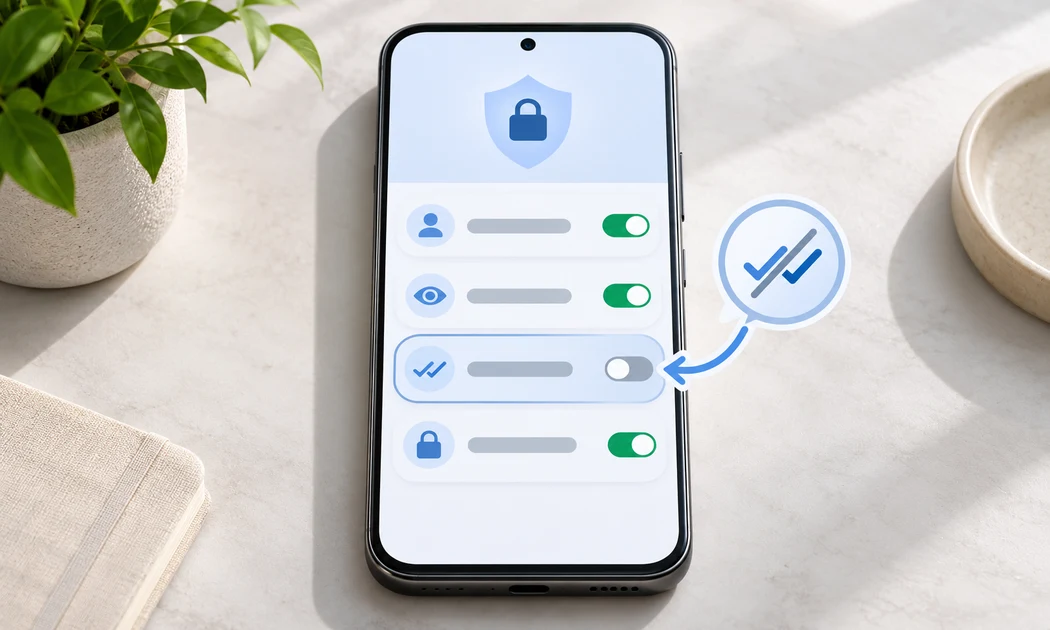
Read Receipts বন্ধ করলে Blue Tick-এর কী হবে?
সাধারণভাবে WhatsApp-এ কোনও মেসেজ পড়লে চ্যাটে Blue Tick দেখা যায়। এই Blue Tick দেখে মেসেজ প্রেরক বুঝতে পারেন যে তাঁর পাঠানো মেসেজটি দেখা হয়েছে।
Read Receipts বন্ধ করলে সেই Blue Tick আর দেখাবে না। ফলে মেসেজটি আপনি পড়েছেন কি না, তা প্রেরকের পক্ষে বোঝা সম্ভব হবে না। Status Viewer List থেকে নাম আড়াল করার পাশাপাশি এই পরিবর্তনটিও মনে রাখা প্রয়োজন।
গুরুত্বপূর্ণ সতর্কতা: Read Receipts বন্ধ করলে শুধু Status দেখার তথ্যই গোপন থাকবে না, মেসেজ পড়ার পরে Blue Tick দেখানোর ব্যবস্থাও বন্ধ থাকবে। তাই সেটিং পরিবর্তনের আগে এই প্রভাবটি মাথায় রাখুন।
Read Receipts আবার চালু করার সময় সতর্কতা
Status দেখার পরে Read Receipts আবার চালু করার সময় সতর্ক থাকা প্রয়োজন। এই পদ্ধতিতে Viewer List-এ নাম না দেখানোর সুবিধা পাওয়া গেলেও সেটিংটি পুনরায় চালু করার সময় তাড়াহুড়ো না করাই গুরুত্বপূর্ণ।
উৎস সংবাদে Read Receipts বন্ধ রাখার পদ্ধতিকেই তুলনামূলকভাবে বেশি নির্ভরযোগ্য বলা হয়েছে। কারণ এটি সরাসরি WhatsApp-এর Privacy ফিচারের মাধ্যমে নিয়ন্ত্রণ করা যায়।
পদ্ধতি ২: Airplane Mode ব্যবহার করে Status দেখুন
দ্বিতীয় পদ্ধতিতে প্রথমে WhatsApp খুলে Status-গুলি লোড হওয়ার জন্য অপেক্ষা করতে হবে। Status লোড হয়ে গেলে ফোনের Airplane Mode চালু করে ইন্টারনেট সংযোগ বন্ধ অবস্থায় সেটি দেখা যেতে পারে।
এই পদ্ধতিতে সঠিক ক্রম অনুসরণ করা গুরুত্বপূর্ণ। Status লোড হওয়ার আগেই ইন্টারনেট বন্ধ করে দিলে যে Status দেখতে চান, সেটি খোলার জন্য প্রস্তুত নাও থাকতে পারে।
Airplane Mode পদ্ধতির সম্পূর্ণ ধাপ
- ধাপ ১: প্রথমে WhatsApp খুলুন।
- ধাপ ২: Status-গুলি সম্পূর্ণ লোড হওয়ার জন্য অপেক্ষা করুন।
- ধাপ ৩: এবার ফোনে Airplane Mode চালু করুন।
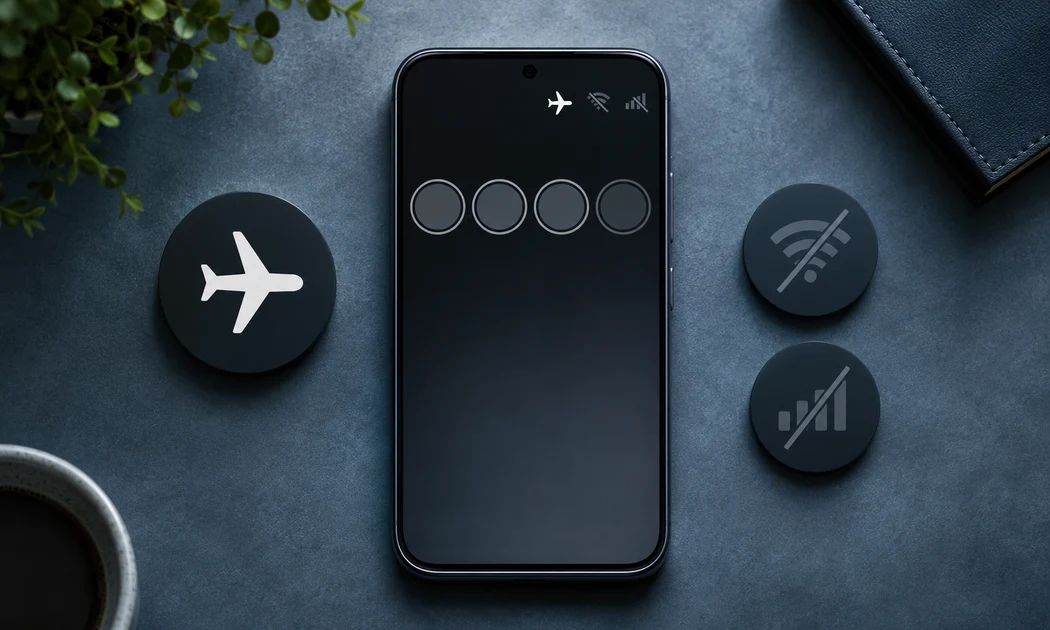
- ধাপ ৪: Wi-Fi এবং Mobile Data বন্ধ রয়েছে কি না, তা নিশ্চিত করুন।
- ধাপ ৫: যে Status দেখতে চান, সেটি খুলুন।
- ধাপ ৬: Status দেখা শেষ হলে WhatsApp সম্পূর্ণভাবে বন্ধ করুন।
- ধাপ ৭: এরপর Airplane Mode বন্ধ করে পুনরায় ইন্টারনেট চালু করুন।
এই পদ্ধতিতে Status খোলার আগে ফোনের ইন্টারনেট সংযোগ বিচ্ছিন্ন রাখা হয়। Status দেখা শেষ হওয়ার পরে WhatsApp সম্পূর্ণভাবে বন্ধ করাও উল্লেখ করা হয়েছে। তারপর Airplane Mode বন্ধ করে ইন্টারনেট সংযোগ ফিরিয়ে আনতে হবে।
Airplane Mode পদ্ধতির সীমাবদ্ধতা
Airplane Mode ব্যবহার করার পদ্ধতিটি সবার ক্ষেত্রে সমানভাবে কার্যকর নাও হতে পারে। WhatsApp-এর নতুন সংস্করণ ব্যবহারকারীরা এই পদ্ধতিতে সুবিধা পেতে পারেন বলে উৎস সংবাদে উল্লেখ করা হয়েছে।
তবে Status দেখার তথ্য কখন WhatsApp সার্ভারে পাঠানো হবে, সেটি Status সিঙ্ক করার পদ্ধতির উপর নির্ভর করতে পারে। অর্থাৎ Airplane Mode বন্ধ করে ইন্টারনেট চালু করার পরে দেখা Status-এর তথ্য সিঙ্ক হওয়ার সম্ভাবনার বিষয়টি উপেক্ষা করা যায় না।
মনে রাখুন: Airplane Mode পদ্ধতির ফল সবার ক্ষেত্রে একই নাও হতে পারে। Status সিঙ্ক হওয়ার ধরন এবং দেখা Status-এর তথ্য কখন সার্ভারে পাঠানো হচ্ছে, তার উপর এই পদ্ধতির কার্যকারিতা নির্ভর করতে পারে।
দুই পদ্ধতির মধ্যে কোনটি তুলনামূলকভাবে নির্ভরযোগ্য?
Read Receipts বন্ধ করা এবং Airplane Mode ব্যবহার—দুটি পদ্ধতির লক্ষ্য একই হলেও কাজের ধরন আলাদা। প্রথম পদ্ধতিতে WhatsApp-এর নিজস্ব Privacy সেটিং পরিবর্তন করা হয়। দ্বিতীয় পদ্ধতিতে সাময়িকভাবে ফোনের Wi-Fi ও Mobile Data সংযোগ বন্ধ রাখা হয়।
উৎস সংবাদ অনুযায়ী, Read Receipts বন্ধ রাখার পদ্ধতিটি তুলনামূলকভাবে নির্ভরযোগ্য। কারণ এই অপশন বন্ধ থাকলে Status Viewer List-এ নাম দেখানো হয় না। তবে এর ফলে মেসেজ পড়ার Blue Tick-ও বন্ধ হয়ে যায়।
অন্যদিকে Airplane Mode পদ্ধতিতে প্রথমে Status লোড করা, তারপর সব ধরনের ইন্টারনেট সংযোগ বন্ধ করা এবং Status দেখার পরে WhatsApp সম্পূর্ণভাবে বন্ধ করার প্রয়োজন রয়েছে। এতগুলি ধাপ সঠিক ক্রমে অনুসরণ করলেও সিঙ্কিংয়ের কারণে ফল ভিন্ন হতে পারে।
এক নজরে গুরুত্বপূর্ণ বিষয়
- Read Receipts বন্ধ করলে Status Viewer List-এ আপনার নাম দেখা যাবে না।
- এই সেটিং বন্ধ থাকলে মেসেজ পড়ার পরে Blue Tick-ও দেখা যাবে না।
- Airplane Mode ব্যবহারের আগে Status-গুলি লোড হওয়া পর্যন্ত অপেক্ষা করতে হবে।
- Airplane Mode চালু করার পরে Wi-Fi ও Mobile Data বন্ধ থাকা নিশ্চিত করতে হবে।
- Status দেখা শেষ হলে Airplane Mode বন্ধ করার আগে WhatsApp সম্পূর্ণভাবে বন্ধ করতে হবে।
- Airplane Mode পদ্ধতি সবার ক্ষেত্রে সমানভাবে কার্যকর নাও হতে পারে।
- দুটি পদ্ধতির জন্যই কোনও আলাদা অ্যাপ ডাউনলোড করার প্রয়োজন নেই।
আলাদা অ্যাপ ছাড়াই Privacy ফিচারের ব্যবহার
অন্যের Status গোপনে দেখার জন্য কোনও তৃতীয় পক্ষের অ্যাপের প্রয়োজন নেই। WhatsApp-এর Read Receipts অপশন এবং ফোনে আগে থেকেই থাকা Airplane Mode ব্যবহার করেই আলোচিত দুটি পদ্ধতি অনুসরণ করা যায়।
এর মধ্যে Read Receipts পদ্ধতিতে কয়েকটি Settings পরিবর্তন করতে হয়। Airplane Mode পদ্ধতিতে Settings পরিবর্তনের বদলে Status লোড হওয়ার পরে সাময়িকভাবে সমস্ত ইন্টারনেট সংযোগ বন্ধ রাখা হয়।
পদ্ধতি অনুসরণের সময় করণীয়:
- Read Receipts বন্ধ করার আগে Blue Tick-এর উপর এর প্রভাব মনে রাখুন।
- Airplane Mode ব্যবহারের ক্ষেত্রে Status আগে লোড হতে দিন।
- Wi-Fi ও Mobile Data সত্যিই বন্ধ হয়েছে কি না, নিশ্চিত করুন।
- Status দেখার পরে WhatsApp সম্পূর্ণভাবে বন্ধ করুন।
- Read Receipts পুনরায় চালু করার সময় সতর্ক থাকুন।
শেষ কথা
WhatsApp-এ অন্যের Status দেখার পরে নিজের নাম Viewer List থেকে আড়াল রাখার জন্য Read Receipts বন্ধ করা তুলনামূলকভাবে নির্ভরযোগ্য পদ্ধতি। তবে এতে মেসেজ পড়ার Blue Tick-ও বন্ধ থাকবে।
Airplane Mode ব্যবহার করেও চেষ্টা করা যেতে পারে, কিন্তু Status সিঙ্ক করার ধরনের উপর এর কার্যকারিতা নির্ভর করতে পারে। তাই প্রতিটি ধাপ সঠিকভাবে অনুসরণ করা এবং সংশ্লিষ্ট সীমাবদ্ধতাগুলি মনে রাখা প্রয়োজন।